Blokowanie pokoi w grafiku
Czasem pokój musi zostać wyłączony z oferty — remont, awaria, przerwa sezonowa lub rezerwacja właścicielska. Do tej pory trzeba było o tym pamiętać i ręcznie pilnować, żeby nikt nie zarezerwował niedostępnego pokoju.
Teraz to prostsze. W Juicybooking możesz zablokować pokój bezpośrednio z grafiku — wystarczy wybrać termin i podać powód.
Jak to działa?
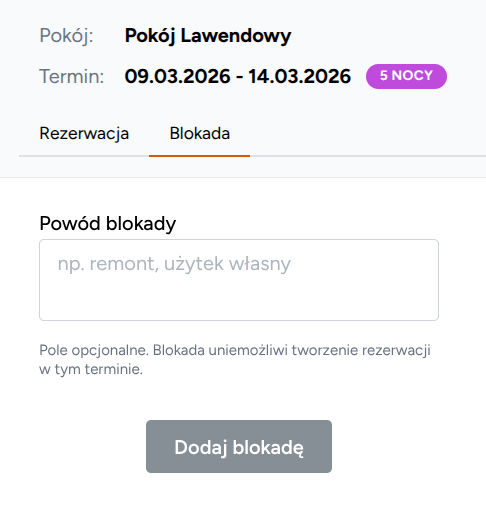
Zaznacz termin w grafiku tak, jak przy tworzeniu rezerwacji. W okienku, które się pojawi, przejdź na zakładkę Blokada. Opcjonalnie wpisz powód (np. „Remont" czy „Użytek własny") i kliknij Dodaj blokadę.
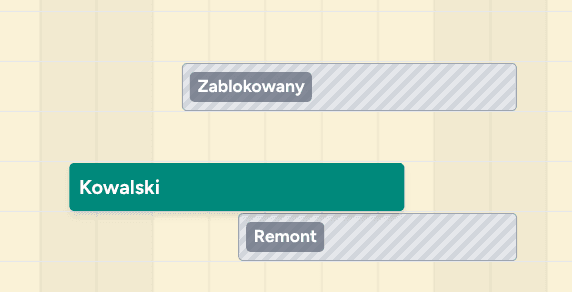
Blokada wyświetla się w grafiku jako szary, zakreskowany pasek z podanym powodem. Dzięki temu od razu widać, które pokoje są niedostępne i dlaczego.
Kiedy się przydaje?
- Remont lub awaria — pokój wymaga naprawy i nie powinien przyjmować gości
- Przerwa sezonowa — zamykasz część obiektu poza sezonem
- Rezerwacja właścicielska — pokój zarezerwowany dla siebie lub znajomych
- Sprzątanie generalne — potrzebujesz dłuższej przerwy między gośćmi
Podsumowanie
Blokowanie pokoi to prosta funkcja, ale oszczędza sporo nerwów. Żadnych podwójnych rezerwacji na niedostępny pokój, żadnego ręcznego pilnowania. Zaznacz, zablokuj, gotowe.
Nie masz jeszcze konta? Wypróbuj Juicybooking za darmo przez pierwszy miesiąc.